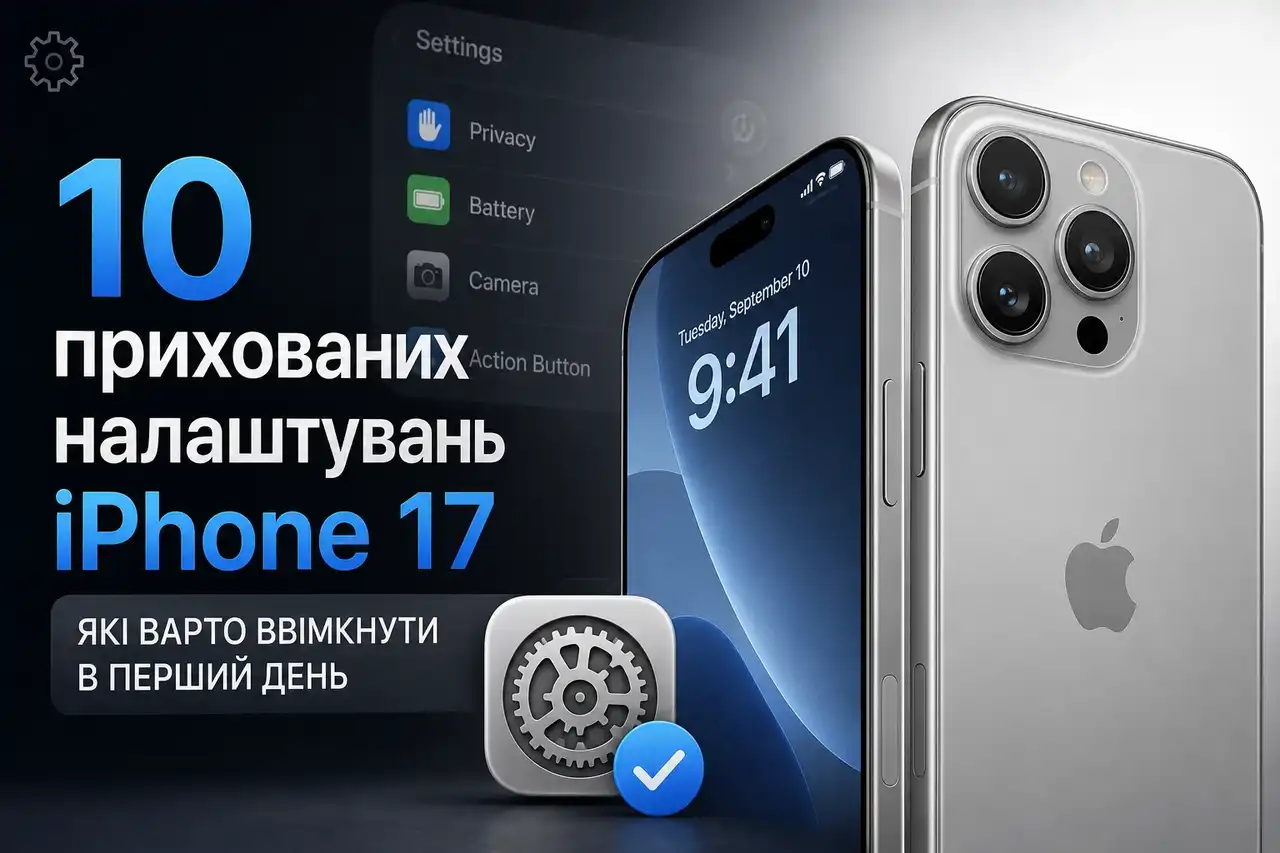
Після покупки iPhone 17 насамперед варто перевірити захист від крадіжки, «Локатор», резервне копіювання та параметри заряджання. Ці налаштування допомагають захистити особисті дані, швидше знайти загублений пристрій і зручніше контролювати витрати заряду. Після цього можна переходити до кнопки дії, контролера камери та швидких команд, які справді економлять час у щоденному користуванні.
Що перевірити перед зміною параметрів?
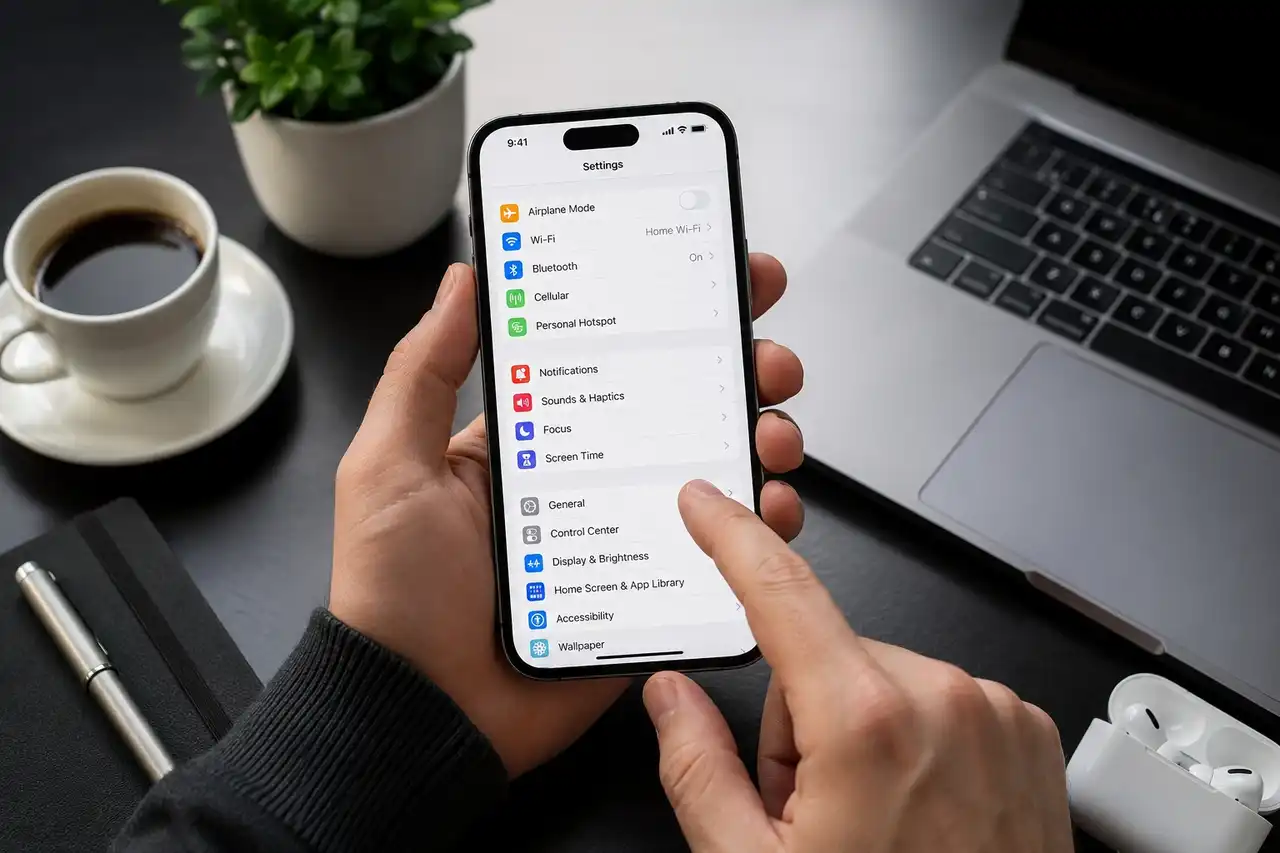
Перед детальним налаштуванням оновіть iOS, увійдіть в обліковий запис Apple і переконайтеся, що резервна копія iCloud створена. Так ви уникнете ситуації, коли потрібний пункт меню відсутній через стару версію системи або зміни не зберігаються належним чином. Також перевірте Face ID, код допуску, стабільне підключення до Wi-Fi та доступ до способів відновлення облікового запису. Якщо смартфон ще не придбаний, радимо перейти до каталогу iphone 17, щоб порівняти доступні конфігурації за пам’яттю, кольором і типом SIM перед покупкою.
- Установіть доступне стабільне оновлення iOS.
- Перевірте вхід в обліковий запис Apple.
- Створіть актуальну резервну копію.
- Налаштуйте Face ID та надійний код допуску.
- Переконайтеся, що знаєте спосіб відновлення доступу до облікового запису.
Назви окремих розділів можуть трохи відрізнятися залежно від версії системи та мови інтерфейсу. Якщо певного перемикача немає, спочатку перевірте оновлення, а потім — сумісність функції з конкретною моделлю.
Спочатку захистіть дані, потім налаштуйте акумулятор і лише після цього переходьте до оформлення та автоматизацій.Практична порада
Які приховані функції iPhone 17 варто налаштувати першими?
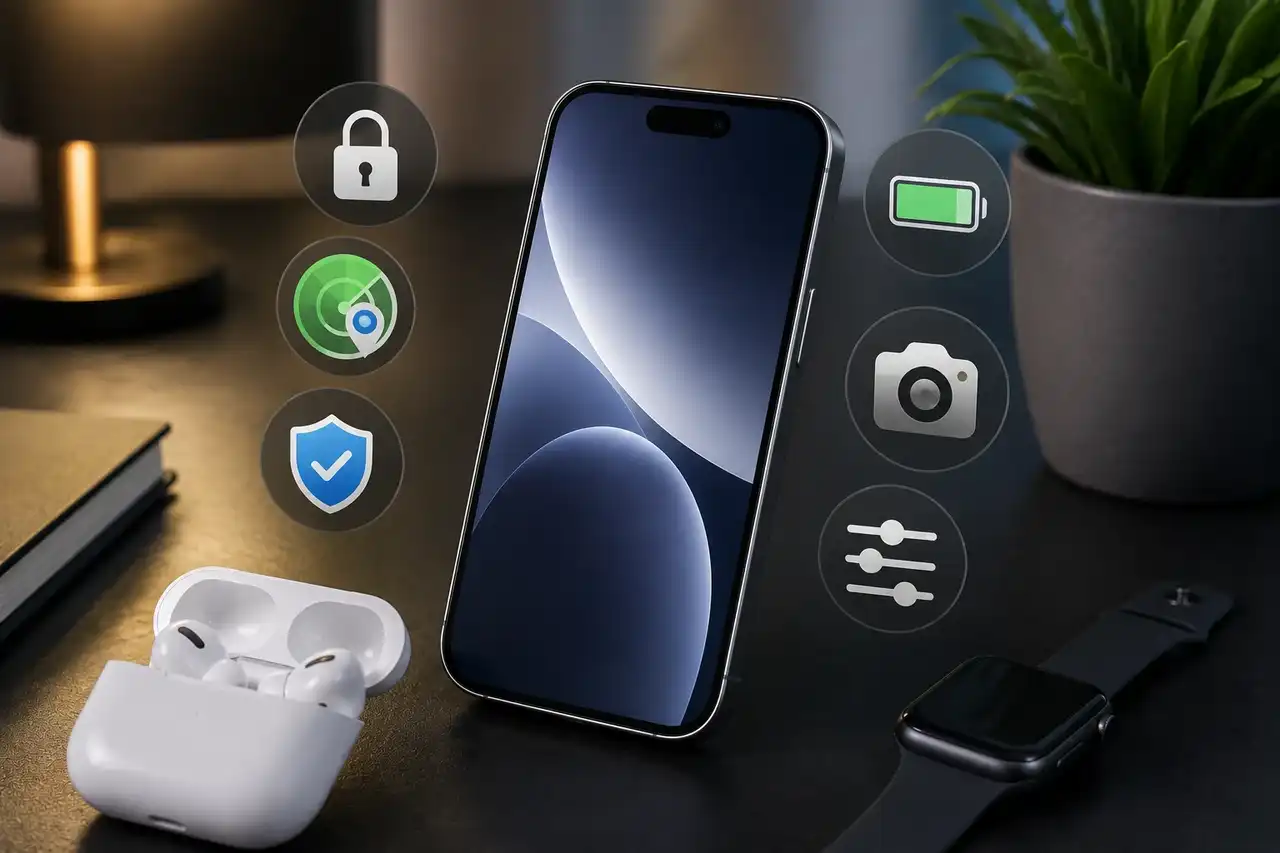
Починайте з функцій, які впливають на безпеку та можливість повернути втрачений пристрій. Далі налаштуйте заряджання, швидкі дії й камеру — саме ці параметри найчастіше дають помітну користь уже в перші дні.
| Функція | Пріоритет | Що зробити | Практична користь |
|---|---|---|---|
| Захист украдених пристроїв | Обов’язково | Увімкнути та перевірити затримку безпеки | Ускладнює зміну критичних параметрів сторонньою людиною |
| «Локатор» | Обов’язково | Активувати пошук, мережу та останню геопозицію | Допомагає знайти, заблокувати або стерти загублений смартфон |
| Доступ із замкненого екрана | Обов’язково | Залишити лише потрібні функції | Зменшує ризик перегляду повідомлень і системних перемикачів |
| Ліміт заряджання | Рекомендовано | Вибрати значення під власний режим дня | Допомагає керувати щоденним заряджанням |
| Кнопка дії | Рекомендовано | Призначити камеру або швидку команду | Скорочує шлях до часто використовуваних функцій |
| Контролер камери | Рекомендовано | Налаштувати запуск і чутливість | Прискорює зйомку та зміну параметрів |
| Тильний дотик | За бажанням | Вибрати подвійне або потрійне торкання | Додає ще один спосіб виконати швидку дію |
1. Як посилити захист у разі крадіжки?
«Захист украдених пристроїв» додає біометричну перевірку та затримку безпеки для особливо важливих дій. Це корисно, якщо стороння людина побачила код допуску й намагається змінити пароль облікового запису, відключити захист або отримати доступ до конфіденційних даних.
Відкрийте «Параметри» → «Face ID і код допуску» → «Захист украдених пристроїв». Перегляньте доступні варіанти затримки безпеки й виберіть режим, який відповідає вашому рівню ризику. Для людини, яка часто користується телефоном у громадських місцях, посилений варіант може бути доречнішим.
2. Як перевірити «Локатор» до втрати смартфона?
«Локатор» потрібно налаштувати заздалегідь. Якщо пристрій уже втрачено, дистанційно активувати вимкнений пошук не вийде.
У параметрах облікового запису відкрийте розділ «Локатор» і перевірте функції «Де iPhone», мережу пошуку та надсилання останньої геопозиції. Після цього відкрийте «Локатор» на іншому власному пристрої та переконайтеся, що новий смартфон відображається у списку.
3. Що варто прибрати із замкненого екрана?
Доступ до Центру керування, повідомлень і швидких відповідей без розблокування зручний, але не завжди безпечний. У розділі «Face ID і код допуску» перегляньте функції, доступні на замкненому екрані, та залиште тільки ті, якими регулярно користуєтеся.
Вміст повідомлень краще показувати після розпізнавання Face ID. Це особливо важливо для банківських кодів, робочого листування, адрес доставки та особистих повідомлень.
4. Який ліміт заряджання вибрати?
Єдиного правильного значення для всіх немає. Якщо протягом дня смартфон можна підзарядити, підійде обмеження 80–90%. Перед подорожжю, довгою зйомкою або днем без доступу до розетки практичніше тимчасово дозволити заряджання до 100%.
Adaptive Power допомагає системі коригувати споживання енергії під час підвищеного навантаження. Водночас не варто вимикати всі фонові процеси: через надмірні обмеження можуть запізнюватися повідомлення, резервне копіювання та синхронізація потрібних програм.
5. Що призначити на кнопку дії?
Кнопка дії приносить найбільше користі, коли запускає сценарій, який ви використовуєте щодня. Це може бути камера, ліхтарик, диктофон, перекладач, режим зосередження або власна «Швидка команда».
Зручний варіант — меню з кількох дій: створення нотатки, запуск таймера, відкриття камери, увімкнення ліхтарика або побудова маршруту додому. Коли потрібно порівняти iPhone 17 з іншими смартфонами Apple, переглянути актуальні моделі можна тут, а потім повернутися до вибору потрібної конфігурації та обсягу пам’яті.
Завантажуючи готові автоматизації від інших користувачів, перевіряйте, які дозволи вони запитують. Невідома швидка команда не повинна без зрозумілої причини отримувати доступ до контактів, файлів або геопозиції.
6. Для чого потрібен тильний дотик?
Функція «Тильний дотик» перетворює задню панель смартфона на додатковий елемент керування. Вона знаходиться в розділі «Параметри» → «Доступність» → «Дотик» і може запускати знімок екрана, Центр керування, ліхтарик або швидку команду.
На подвійне торкання краще призначити безпечну повсякденну дію. Для функції, яку небажано запускати випадково, використовуйте потрійний дотик: він рідше спрацьовує через рух телефону або особливості чохла.
7. Як підлаштувати контролер камери?
Контролер камери варто налаштувати до першої важливої зйомки. Перевірте спосіб запуску, чутливість натискання, керування масштабом і можливість фіксації експозиції та фокуса.
Якщо камера відкривається випадково, виберіть подвійне натискання замість одиночного. Під час зйомки дітей, тварин або рухомих об’єктів корисно заздалегідь потренуватися з фіксацією AE/AF, щоб яскравість і точка фокусування не змінювалися невчасно.
8. Коли потрібні фотографії у 48 Мп?
Максимальна роздільна здатність доречна не в кожному сюжеті. Такі файли займають більше пам’яті, довше завантажуються в хмару й швидше заповнюють сховище.
Для звичайних фотографій зручніше залишити стандартний режим. Високу роздільну здатність варто використовувати для пейзажів, архітектури, предметної зйомки або кадрів, які планується сильно обрізати.
У параметрах камери також перевірте стандартний об’єктив і збереження останнього режиму. Якщо ви часто знімаєте однакові сюжети, це позбавить необхідності щоразу повертати потрібні параметри вручну.
9. Кому стануть у пригоді Center Stage і подвійна зйомка?
Center Stage допомагає утримувати людину або групу в кадрі фронтальної камери. Функція корисна під час відеодзвінків, групових селфі та запису відео без постійного ручного виправлення композиції.
Режим одночасної зйомки на фронтальну й основну камери підійде для подорожей, інтерв’ю, оглядів і відеореакцій. Перед довгим записом перевірте вільне місце: подвійне відео може займати більше пам’яті, ніж звичайний ролик.
10. Як обмежити доступ програм до особистих даних?
Приватні застосунки можна додатково захистити через Face ID або приховати, якщо така дія доступна для вибраної програми. Це доречно для банкінгу, фотографій, нотаток, менеджерів паролів і робочих сервісів.
Окремо перегляньте доступ до геопозиції, контактів, фото, мікрофона та камери. Дозвіл «завжди» потрібен не кожній програмі: часто достатньо доступу лише під час використання або до вибраних фотографій.
Які параметри підійдуть для різних сценаріїв?
Оптимальний набір залежить від того, як саме використовується смартфон. Мандрівнику важливі пошук пристрою та максимальний заряд перед дорогою, фотографу — камера й сховище, а для роботи корисні режими зосередження та автоматизації.
| Сценарій | Що налаштувати | Можливе обмеження |
|---|---|---|
| Подорожі | «Локатор», захист від крадіжки, eSIM, повний заряд перед дорогою | Потрібно заздалегідь перевірити резервну копію та доступ до облікового запису |
| Фото й відео | Контролер камери, 48 Мп, Center Stage, подвійна зйомка | Великі файли швидше заповнюють пам’ять |
| Робота | Кнопка дії, режими зосередження, «Швидкі команди» | Автоматизаціям не варто надавати зайві дозволи |
| Тривала автономність | Adaptive Power, ліміт заряджання, вибіркове фонове оновлення | Надмірні обмеження можуть затримувати сповіщення |
| Максимальна приватність | Face ID для програм, приховані повідомлення, обмежений замкнений екран | Потрібно зберегти надійний спосіб відновлення доступу |
Корисна функція — це не та, яку ввімкнули всі, а та, що вирішує ваше конкретне завдання й не створює нових незручностей.Практична порада
Яких помилок краще уникати?
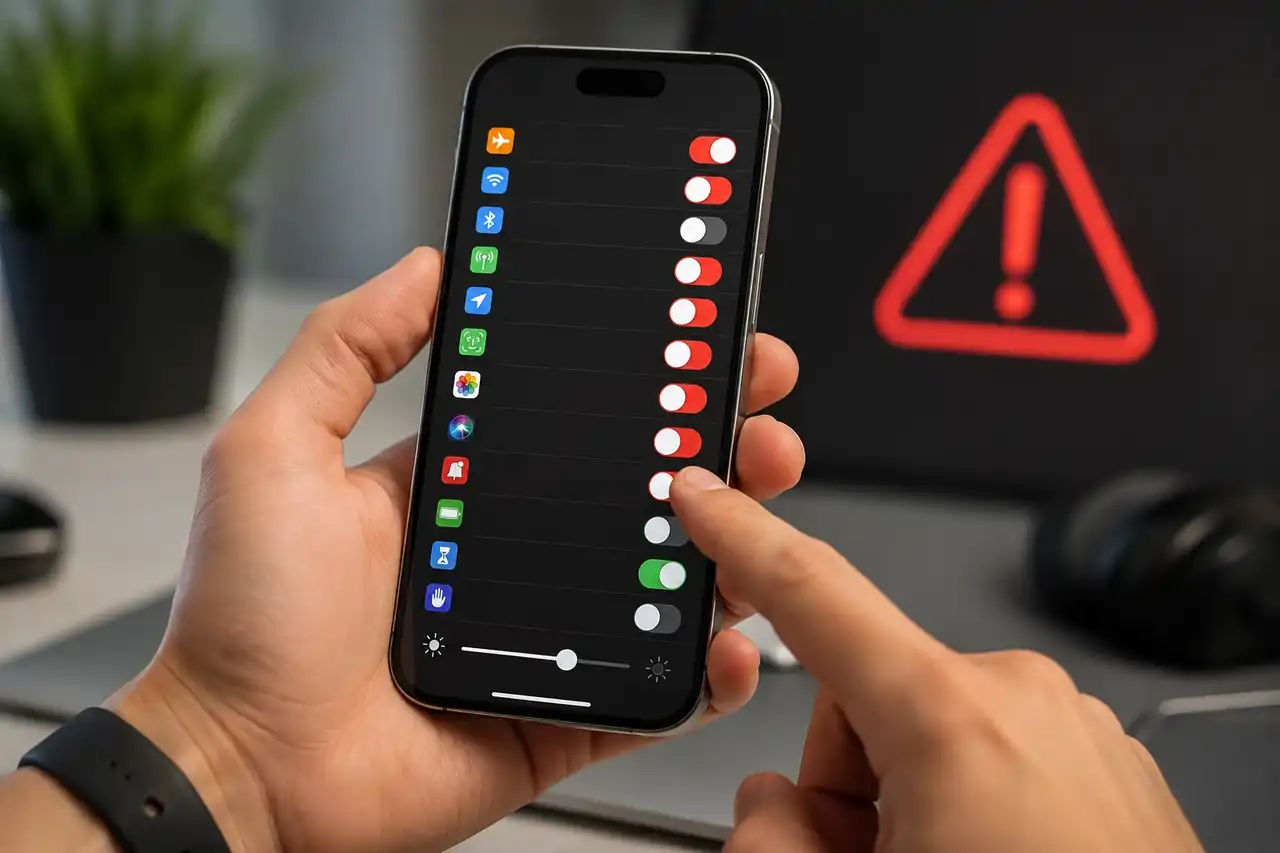
Більшість проблем з’являється через бездумне копіювання чужих налаштувань. Змінюйте параметр лише тоді, коли розумієте його користь, можливі обмеження та спосіб повернення до попереднього режиму.
- Вимикати все фонове оновлення. Обмежуйте лише ігри, магазини та програми, яким не потрібна своєчасна синхронізація.
- Завжди заряджати лише до 80%. Такий режим підходить не кожному, особливо під час подорожей або активної зйомки.
- Постійно використовувати 48 Мп. Висока деталізація потрібна не для кожного кадру, але завжди збільшує розмір файлу.
- Не тестувати «Локатор». Перемикач може бути активним, але пристрій однаково варто перевірити в списку власних гаджетів.
- Встановлювати невідомі швидкі команди. Автоматизація може отримати доступ до контактів, файлів або місцезнаходження.
- Залишати банківські повідомлення відкритими. Попередній перегляд краще показувати лише після розпізнавання Face ID.
- Вважати всі інтелектуальні функції універсальними. Їхня доступність може залежати від мови системи, Siri, регіону та версії iOS.
Як налаштувати новий iPhone за 15 хвилин?
Рухайтеся від критично важливого до другорядного: спочатку захистіть дані, потім перевірте акумулятор, камеру та швидкі дії. Після кожного кроку одразу тестуйте результат, щоб не залишати налаштування лише «на папері».
- Оновіть iOS і створіть резервну копію.
- Перевірте Face ID та код допуску.
- Увімкніть захист украдених пристроїв.
- Переконайтеся, що «Локатор» бачить телефон.
- Обмежте доступ із замкненого екрана.
- Виберіть зручний ліміт заряджання.
- Перевірте Adaptive Power.
- Налаштуйте кнопку дії та тильний дотик.
- Підлаштуйте контролер камери.
- Перегляньте дозволи встановлених програм.
Що ще запитують власники iPhone 17?
Після першого налаштування найчастіше виникають питання про заряджання, фонові процеси, камеру та відновлення стандартних параметрів. Нижче — короткі відповіді без зайвої технічної складності.
Чи потрібно оновлювати iOS відразу після покупки?
Перевірити оновлення варто до детального налаштування. Нова версія може містити виправлення безпеки, зміни назв меню та покращення стабільності, але перед установленням бажано створити резервну копію.
Який ліміт заряджання краще використовувати щодня?
Орієнтуйтеся на свій графік. Якщо зарядка доступна протягом дня, можна вибрати 80–90%; якщо телефон має працювати довго без розетки, доречніше дозволити повний заряд.
Чи варто повністю вимикати фонове оновлення?
Ні, вибіркове обмеження зазвичай практичніше. Залиште фонову роботу для месенджерів, навігації та сервісів, від яких потрібна своєчасна синхронізація.
Чому тильний дотик спрацьовує випадково?
Причиною може бути рух смартфона, постукування по поверхні або жорсткий чохол. Перенесіть дію з подвійного дотику на потрійний або виберіть менш критичну команду.
Чи потрібно завжди фотографувати у 48 Мп?
Ні, для більшості повсякденних кадрів стандартної роздільної здатності достатньо. Режим 48 Мп краще залишити для сюжетів, де важливі дрібні деталі або подальше кадрування.
Як перевірити роботу «Локатора»?
Відкрийте «Локатор» на іншому власному пристрої та знайдіть телефон у списку. Перевірте, чи відображається геопозиція та чи доступні команди для режиму втрати.
Чи можна повернути стандартні налаштування?
Більшість описаних параметрів змінюється окремо, тому повне скидання не потрібне. Знайдіть відповідний розділ і поверніть попереднє значення перемикача або дії.
Чи всі функції працюють з українською мовою системи?
Базові параметри безпеки, камери та акумулятора не потребують зміни мови. Для окремих інтелектуальних можливостей потрібно перевіряти актуальний перелік підтримуваних мов, регіонів і вимоги до Siri.
Які налаштування справді дають найбільше користі?
Насамперед захистіть обліковий запис, активуйте пошук пристрою та перевірте резервне копіювання. Після цього налаштуйте заряджання, кнопку дії й камеру під свій режим — тоді новий смартфон буде не просто сучасним, а дійсно зручним у щоденних ситуаціях.